- 0
- 0
- 分享
- 2023-05-31 11:00
Apache Tomact 版本升级手册
适用平台版本:RCS 2000 3.1.X windows版本
Tomcat版本:8.x版本
步骤一:查看现有tomcat版本
查看D:\hikrobot\hikcms\bin\service.bat文件,可以看到目前版本为8.5.39版本,低于要升级的8.5.76;

步骤二:停止CMS服务;
1)登录CMS的Apache服务,点击stop停止服务,如下图

2)选中cms的启动程序,点击右键选择exit退出程序
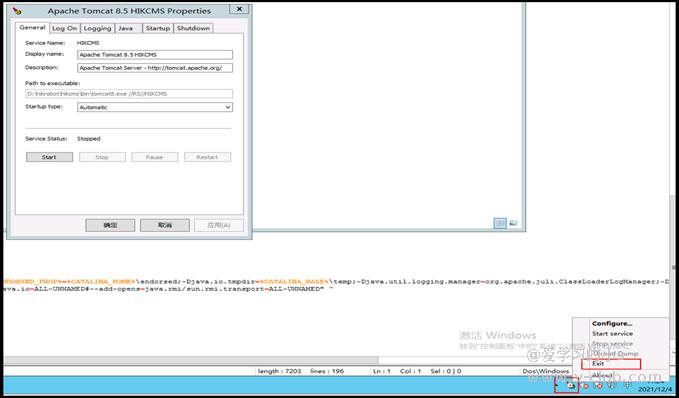
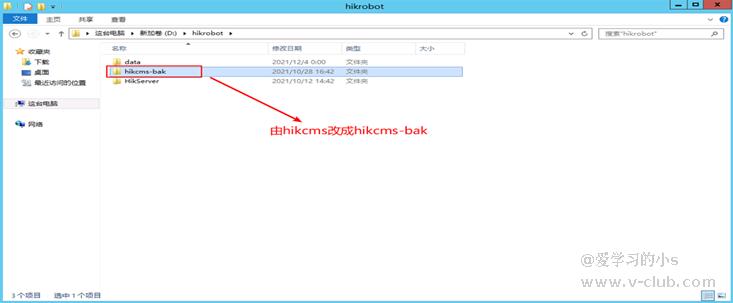
步骤三:登录cms安装目录,对原来的cms目录进行重命名;
注意:如果无法改名,查看是否有文件打开占用了目录,或者存在进程未关闭
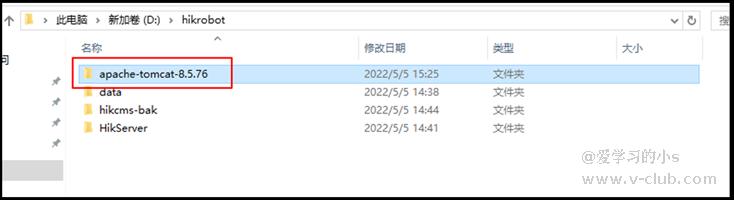
步骤四:解压升级包;

注意:目录结构不要多一层目录
步骤五:拷贝升级包进D:\hikrobot目录,对升级包进行重命名,原先的hikcms改成hikcms-bak,升级包名字改成hikcms;

步骤六: 拷贝文件,打开原hikcms-bak目录和新的hikcms目录;
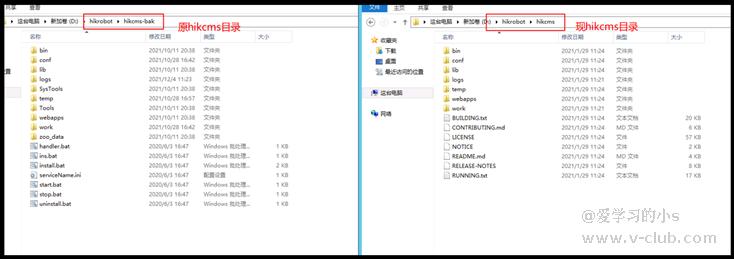
步骤七:hikcms-bak目录下,拷贝以下文件至新的hikcms目录;

步骤八:拷贝SysTools、zoo_data、Tools文件夹至新的hikcms目录;

步骤九:打开bin目录,拷贝bootstrap.jar、hikcms.bat、hikcms.ico、ins.bat和ins2.bat文件至新的hikcms下的bin目录下;
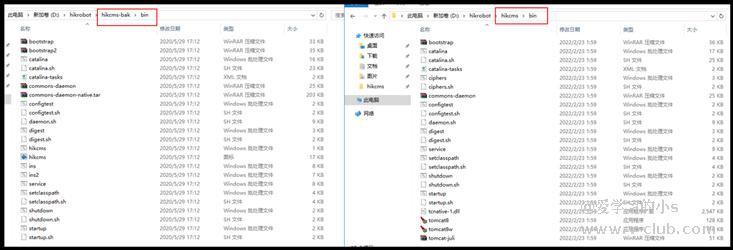

步骤十:修改server.xml端口;
查看之前的hikcms目录下的端口
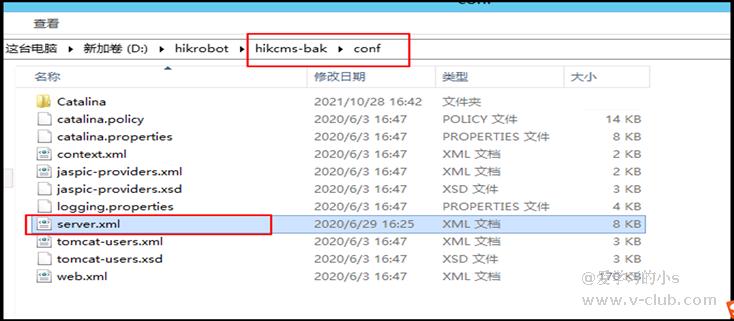
可以看到之前的hikcms关闭服务的端口为8005,HTTP监听端口为8181
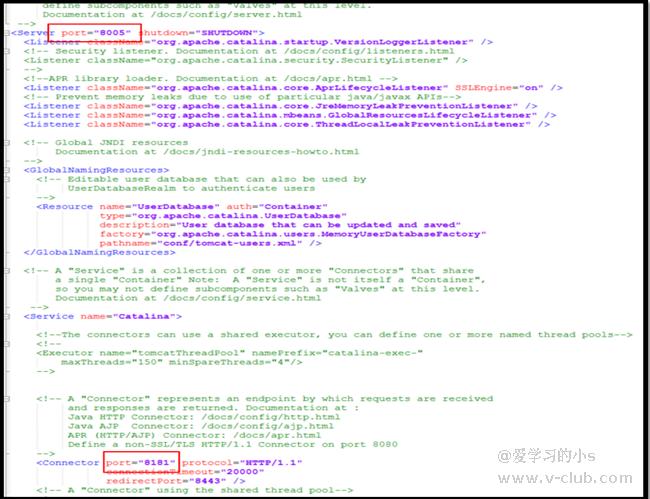
修改新的server.xml的hikcms端口

同样修改为8005和8181,保存

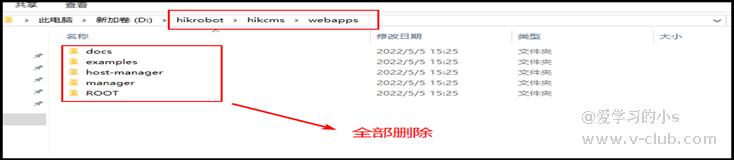
步骤十一:打开新的hikcms的webapps目录,删除所有文件,拷贝老的hikcms目录下的webapps下的所有文件至新的hikcms目录下的webapps下;

步骤十二:打开hikcms启动快捷方式,添加启动参数-Dfile.encoding=UTF-8


步骤十三:确定升级后版本;
打开D:\hikrobot\hikcms\bin\ service.bat,确定版本是否为8.5.76
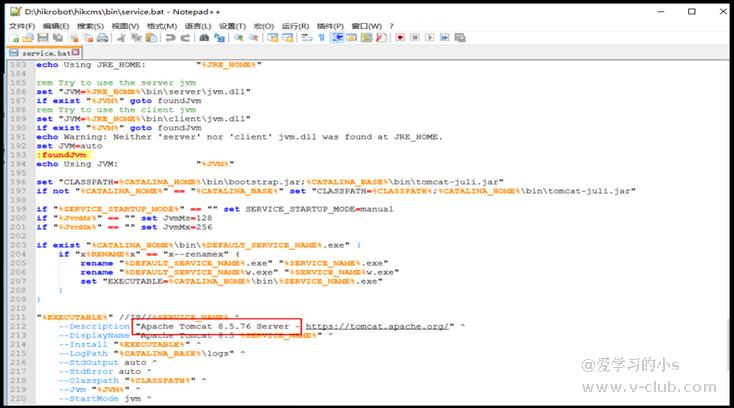
步骤十四:测试启动停止是否正常
1)启动hikcms,确定是否正常访问
2)停止hikcms,测试是否可以快速正常停止服务


注意:若有主备机,主备都需进行修改
升级包路径:联系总部技术支持获取


 读码器TCP通讯配置全解析:从客户端到服务器的实战指南2026-03-09
 突破标签印刷缺陷检测瓶颈,海康机器人推出高效易用型解决方案2026-03-10
 【计算成像】超越像素:计算光学与下一代工业视觉系统2026-03-09
- 诚邀参会|2026年4C智能工业视觉检测专项挑战赛(本科+高职)线上启动会,邀您共启新程!2026-03-20
- 如何适用3dmvs进行图像后处理2026-03-23
 浙公网安备 33010802013223号